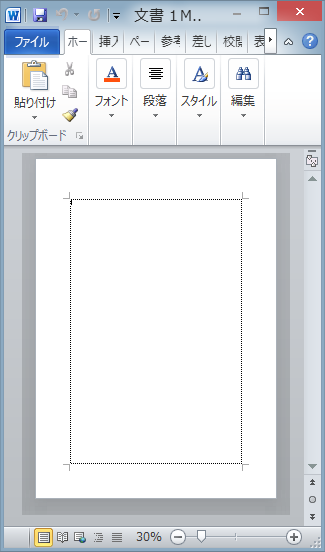
Word 余白の線を消す あみだがみねのもろもろ備忘録
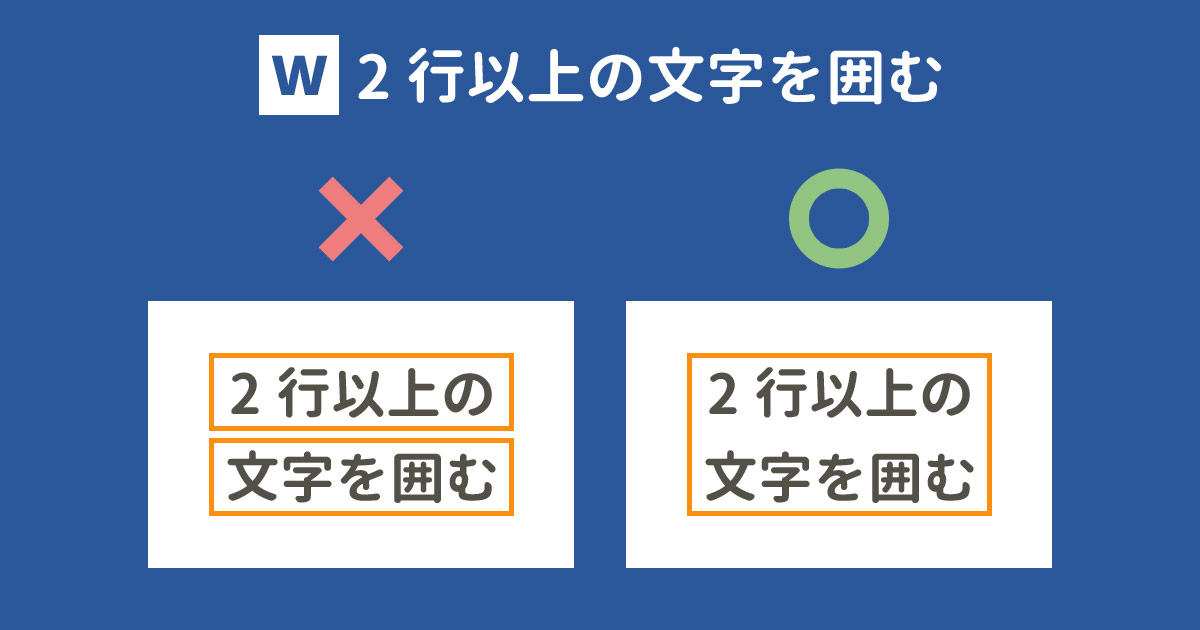
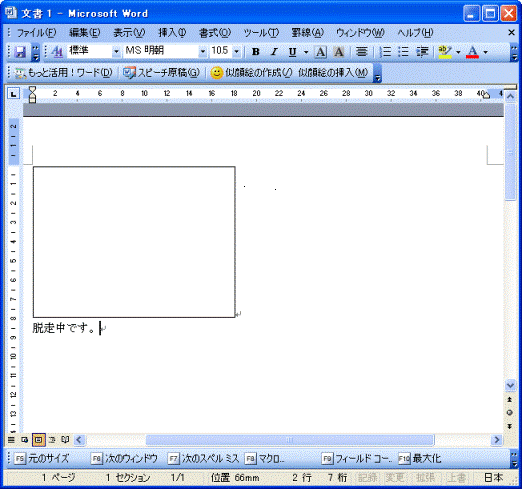
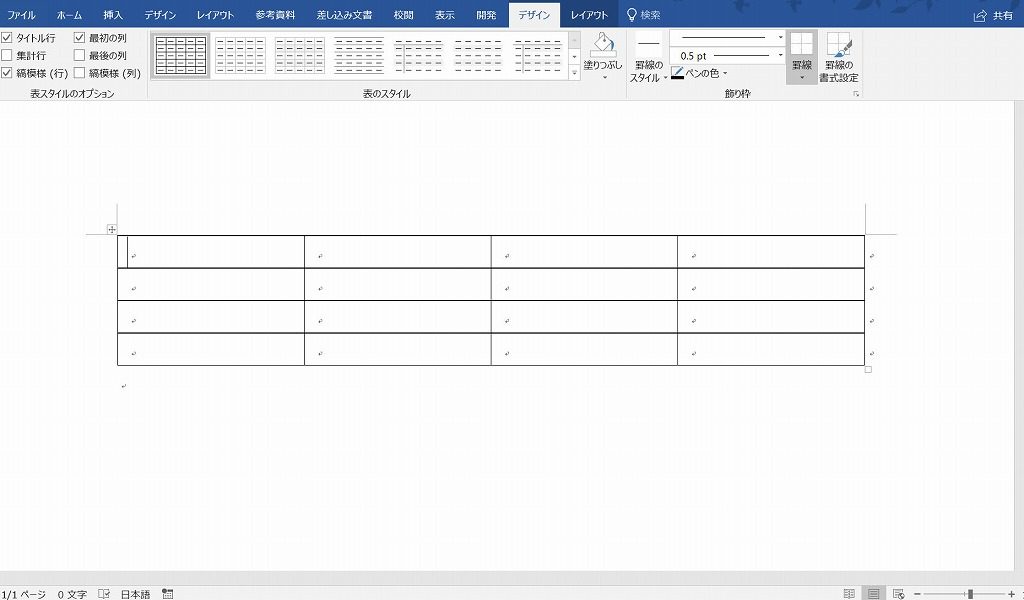
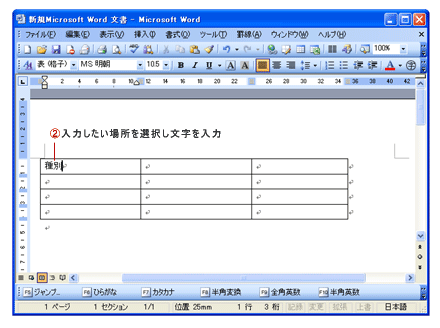
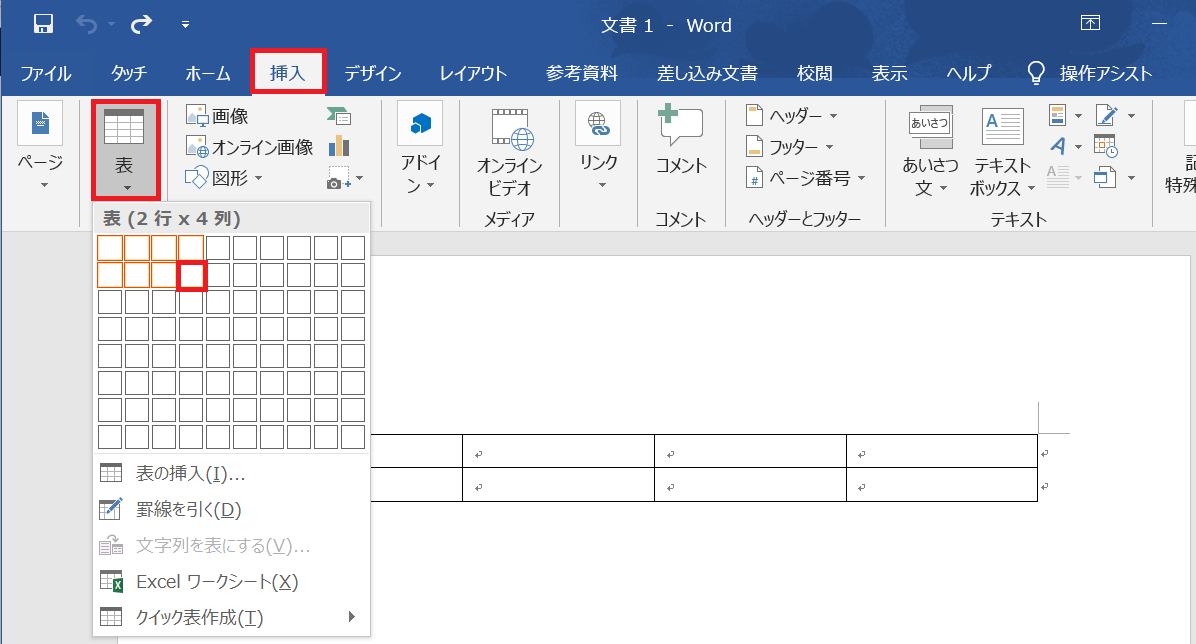
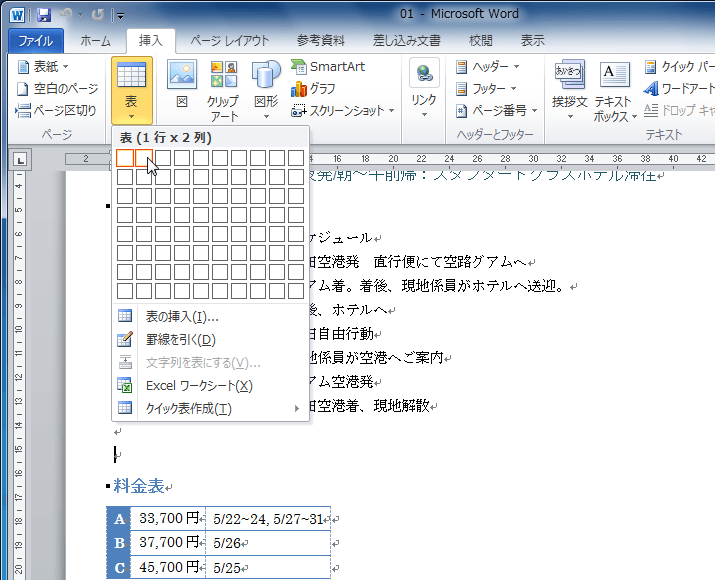
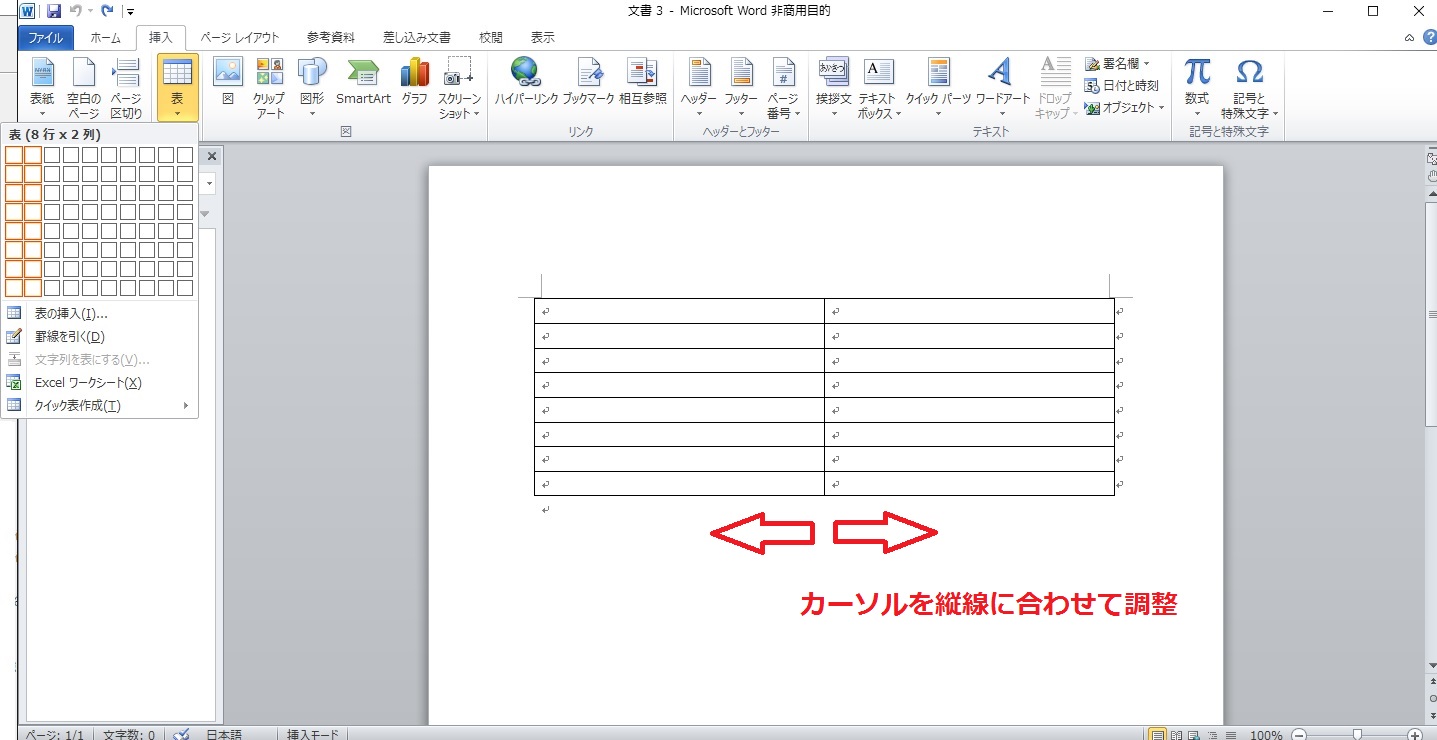
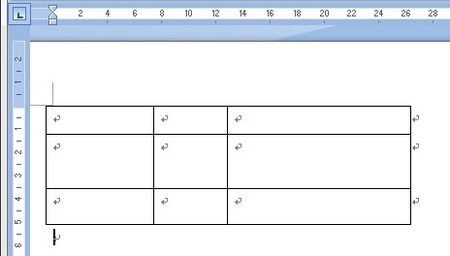
写真をワードに取り込み、まわりをぼかすことはできるのですが、底辺だけぼかしを入れる場合などはどうしたらいいのでしょうか? W7 office 07 nec necve570/1no2~4です。>質問ですが画像はどの時点で取り込むのですか。no2の 今回は、Wordに写真を横に3枚並べてみます。 写真を3枚並べるので、挿入する表は「1行×3列」となります。 「挿入」タブをクリック→「表」ボタンをクリック→1行×3列になるように1行目の左から3つめの四角をクリックすると、1行×3列の表が挿入できます。 次に、挿入した表の枠ひとつひとつに写真を挿入していきます。 写真を挿入したい枠の中で
ワード 写真 枠を付ける
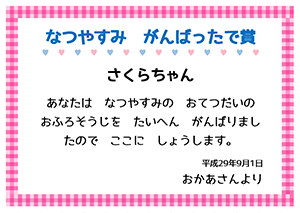
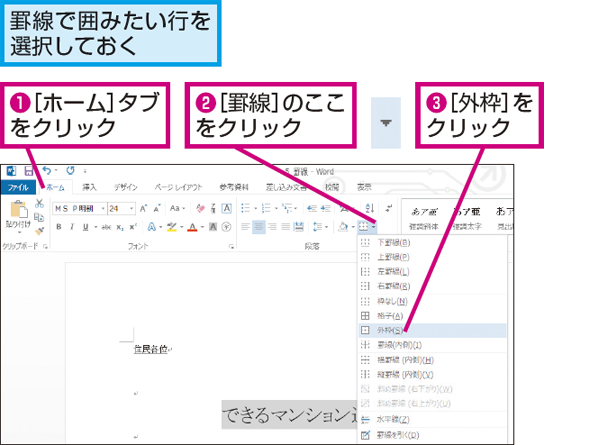
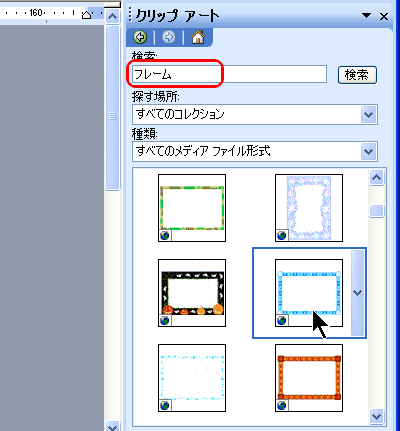
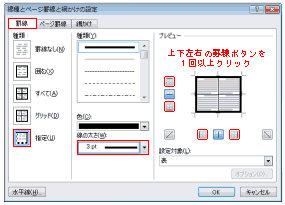
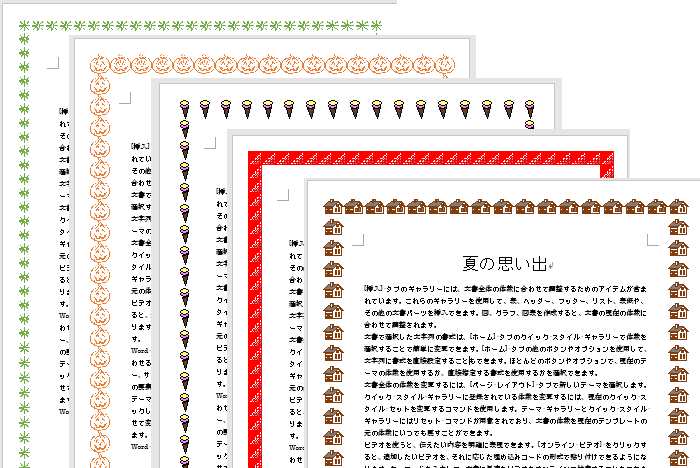
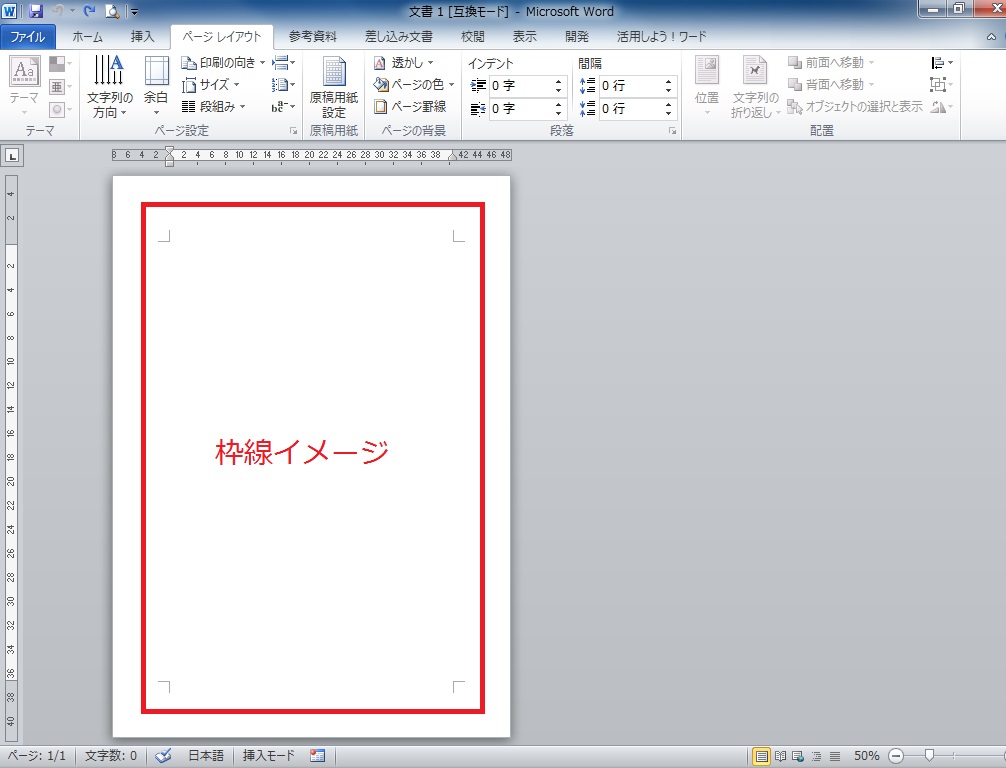
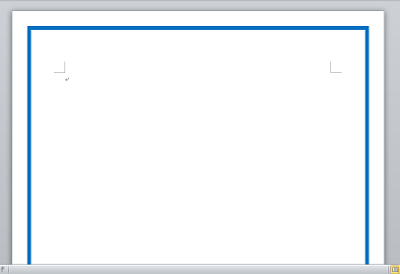
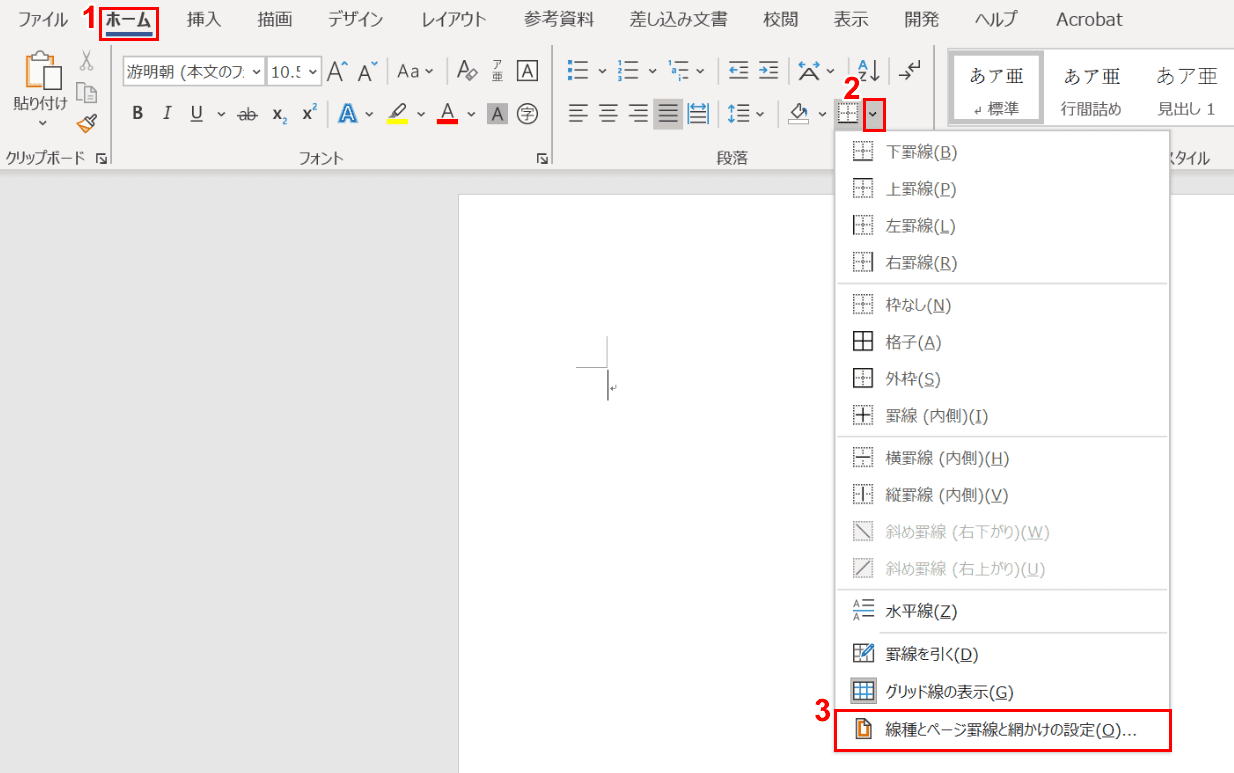
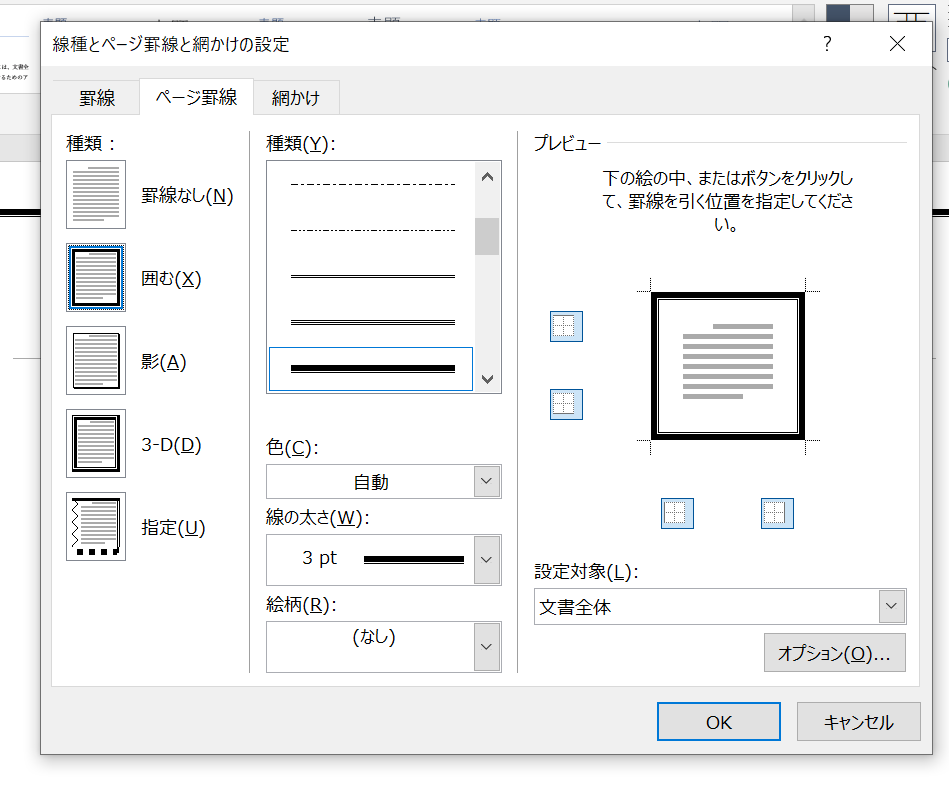
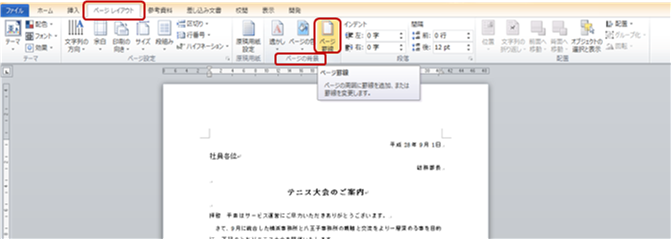
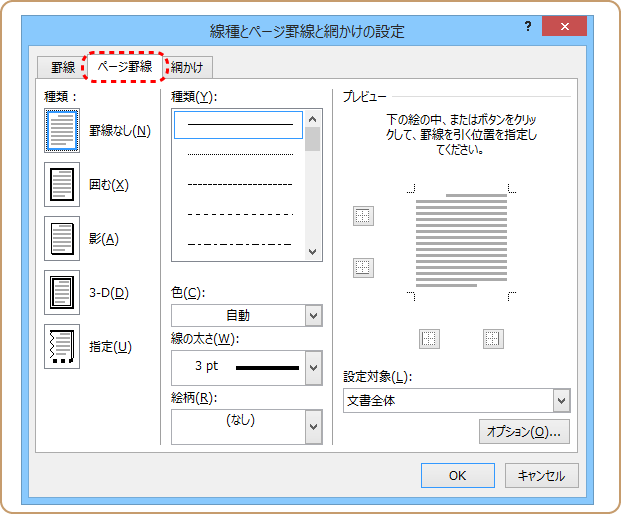
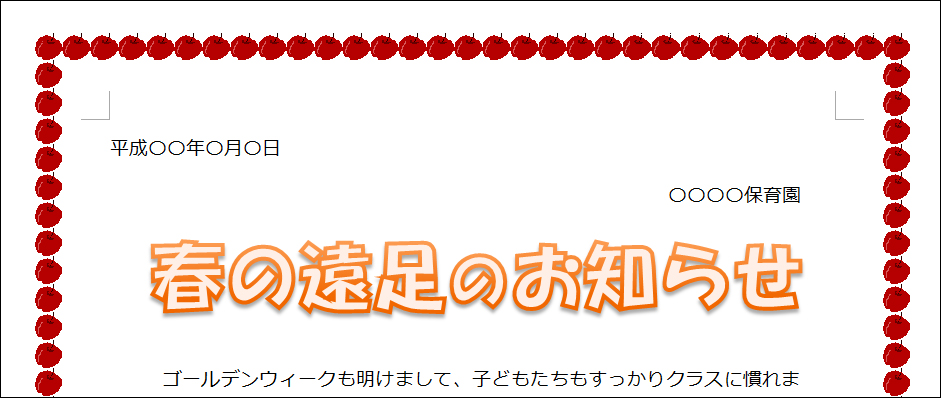
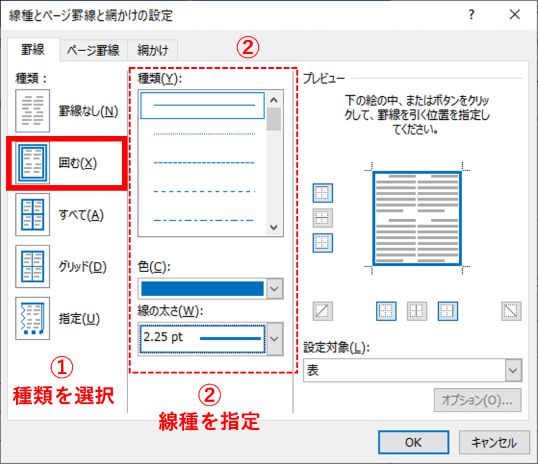
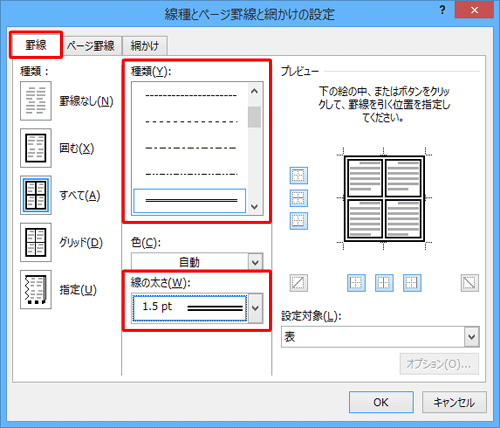
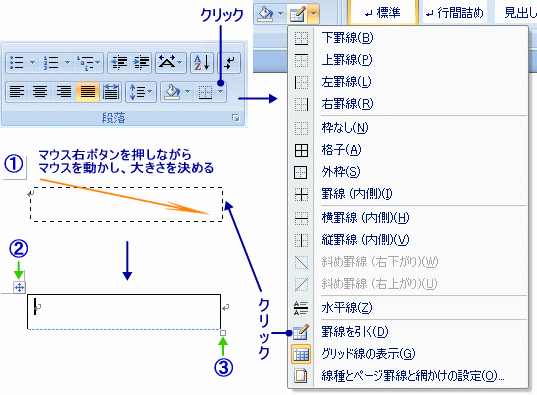
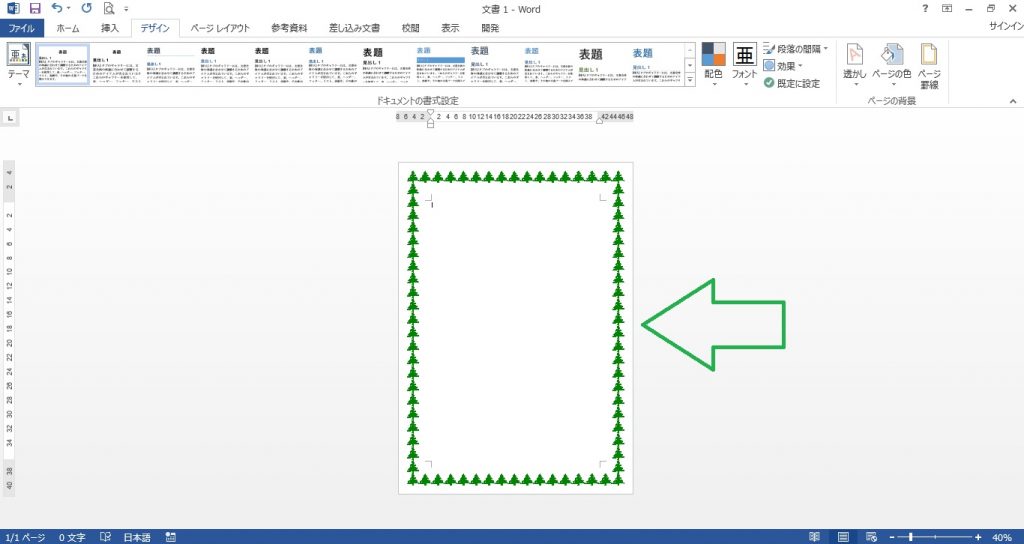
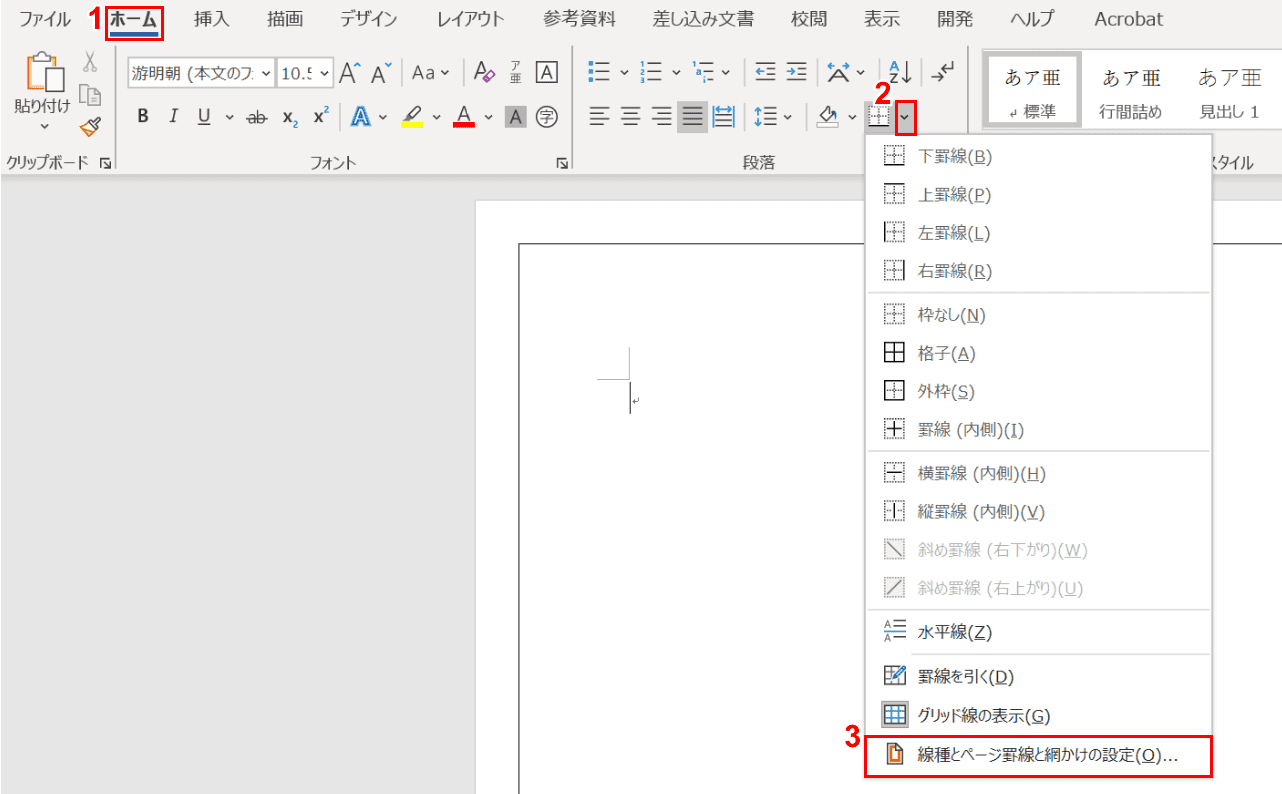
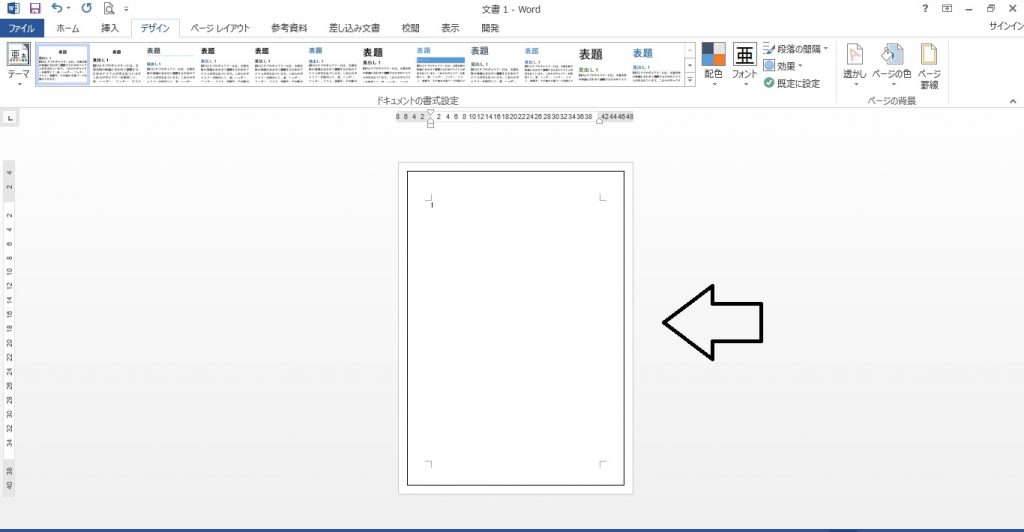
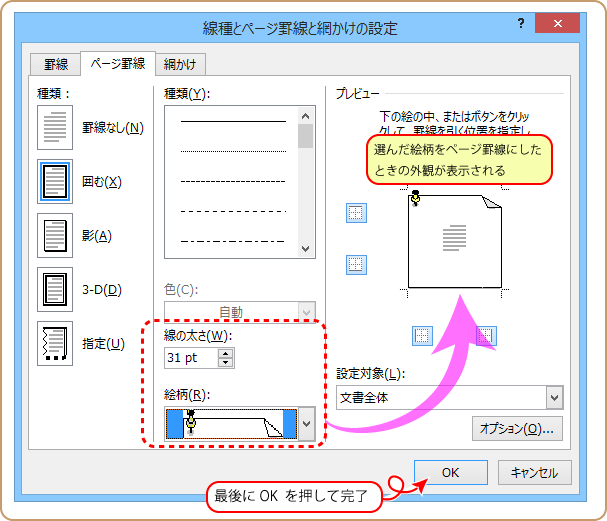
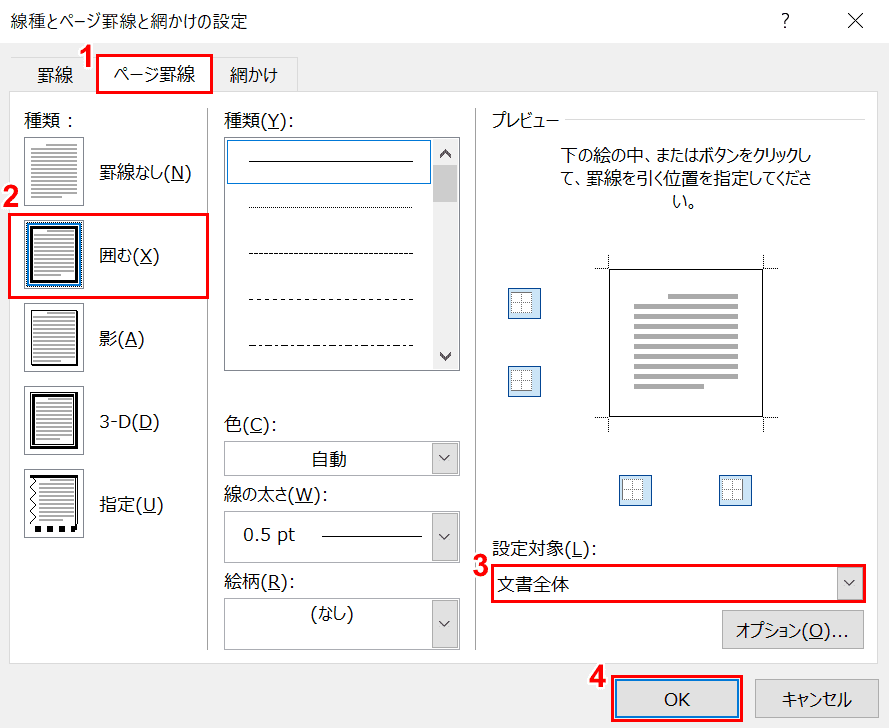
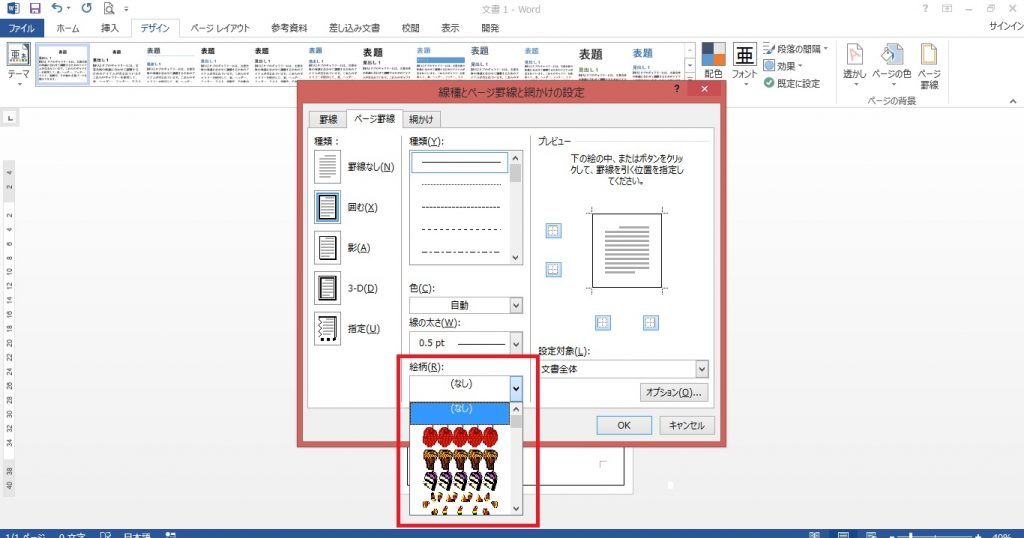
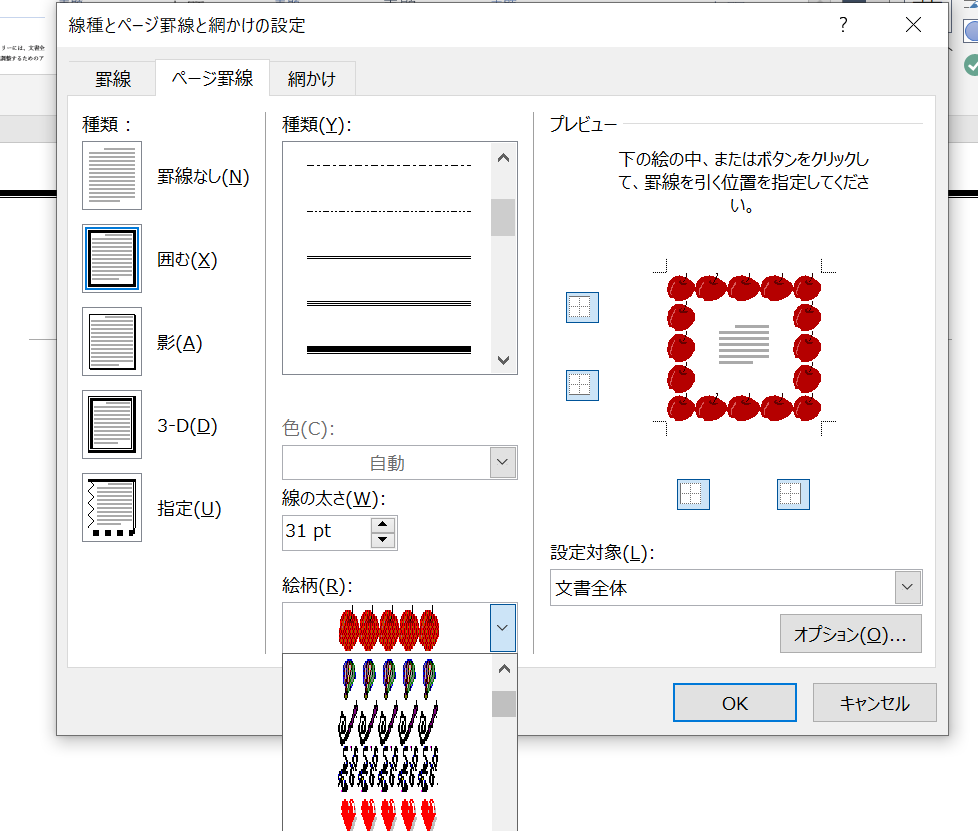
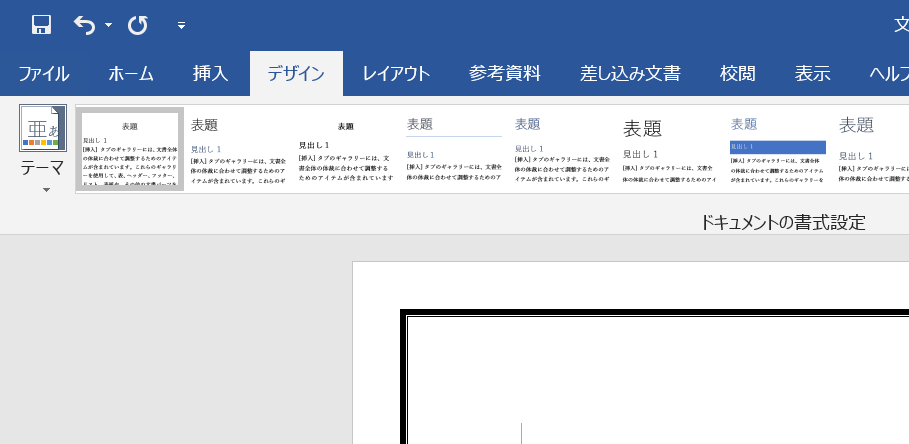
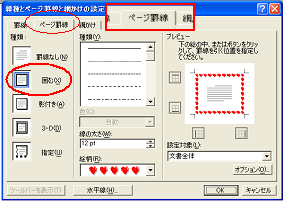
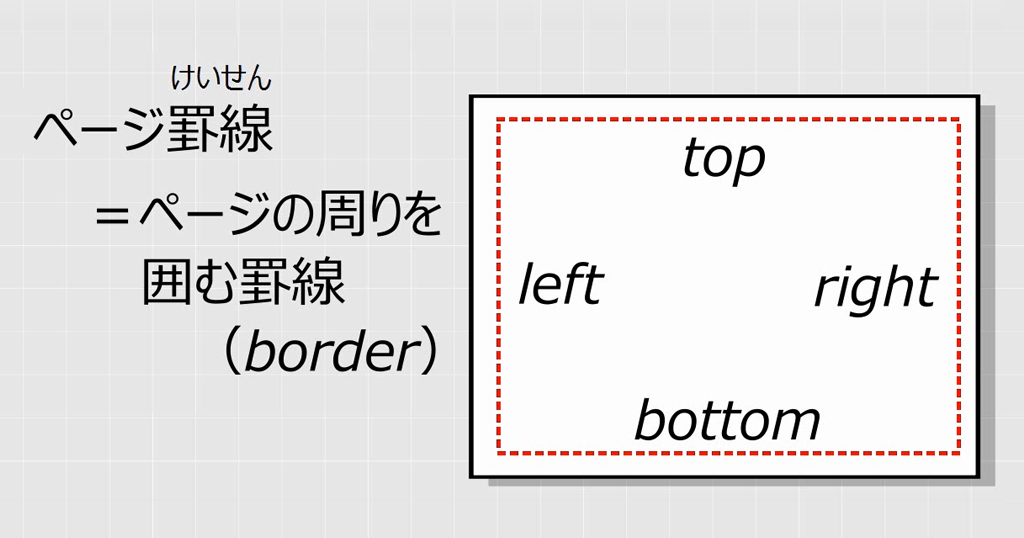
ワード 写真 枠を付ける- レポートを作っていると画像を使う事がありますよね。 そして、 ・この画像、背景と同化して見にくいな・・・。 ・画像と文章との区切りをはっきりとさせたい。 と思う事があると思います。 Wordで挿入した画像には、 枠線 を簡単に付けることが出来ます。 より自然な枠線にする為のポイント もありますので、ぜひ参考にしてくださいね^^* 今度は、ワードに「線の枠」じゃなくて 「絵柄の枠」を付ける方法を教えて! さち先生 では、1ページごとに枠フレームとも言うわね 一緒につけていこう まず、「デザイン」タブの「ページ罫線」っていうのをくりっくしてね ナビゲーターやえ 下図の赤枠をご参考ください
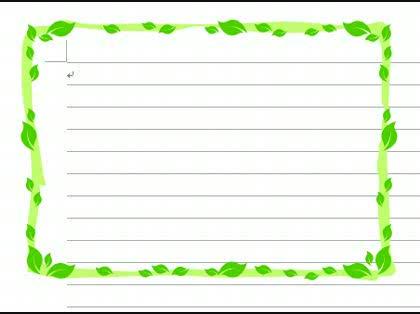
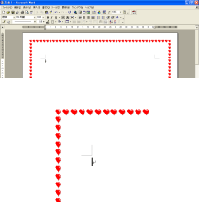
Word10で文章の周りを絵柄で囲む Word10を勉強中です 罫線につい Word ワード 教えて Goo
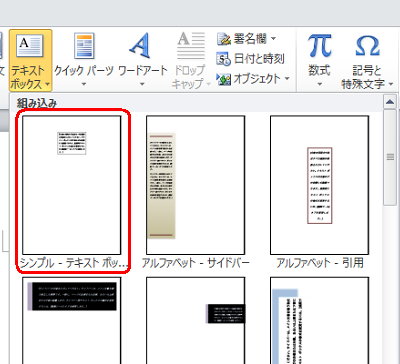
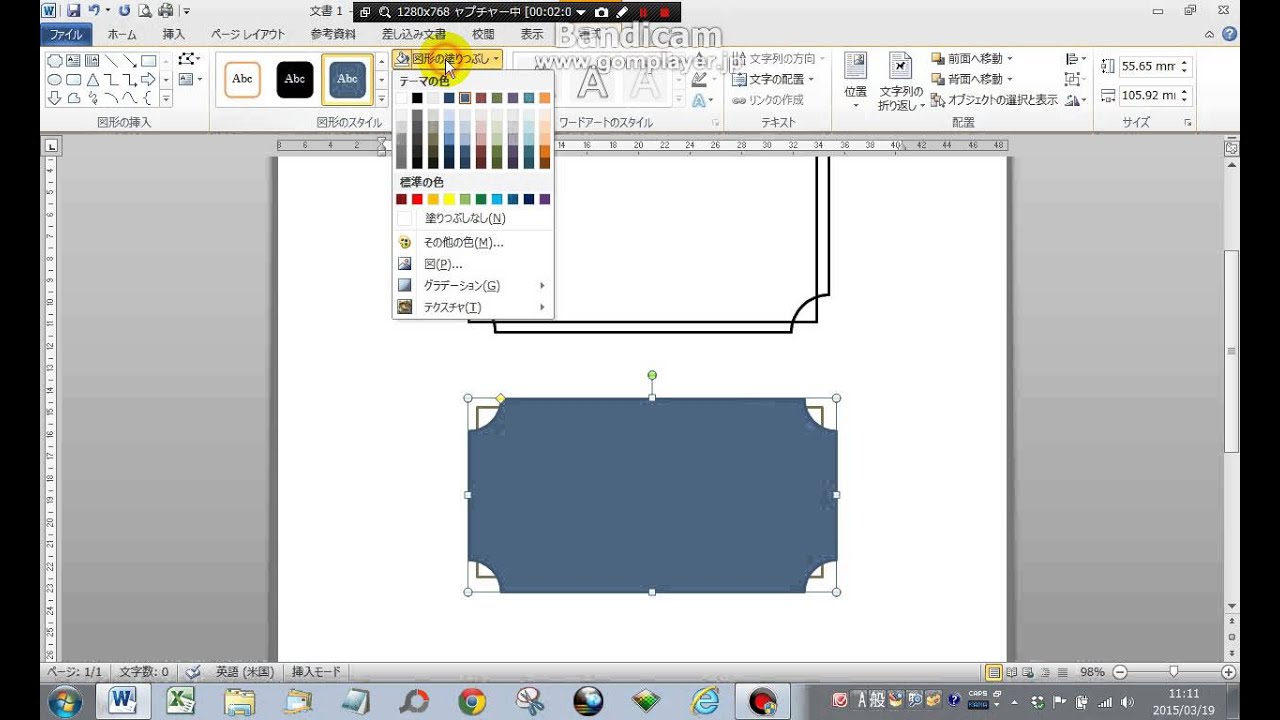
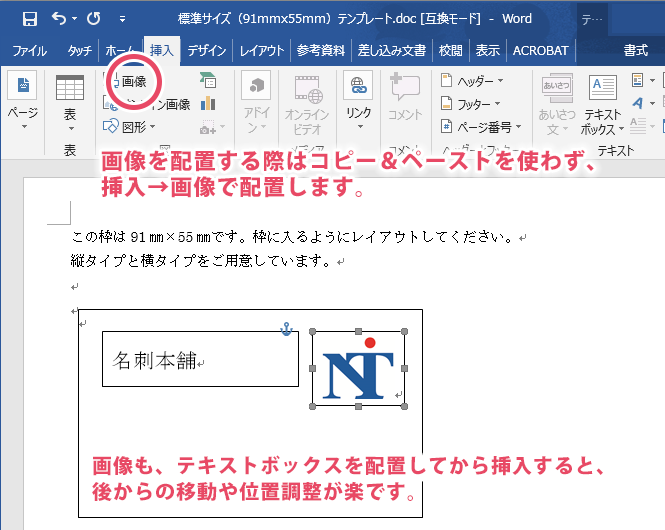
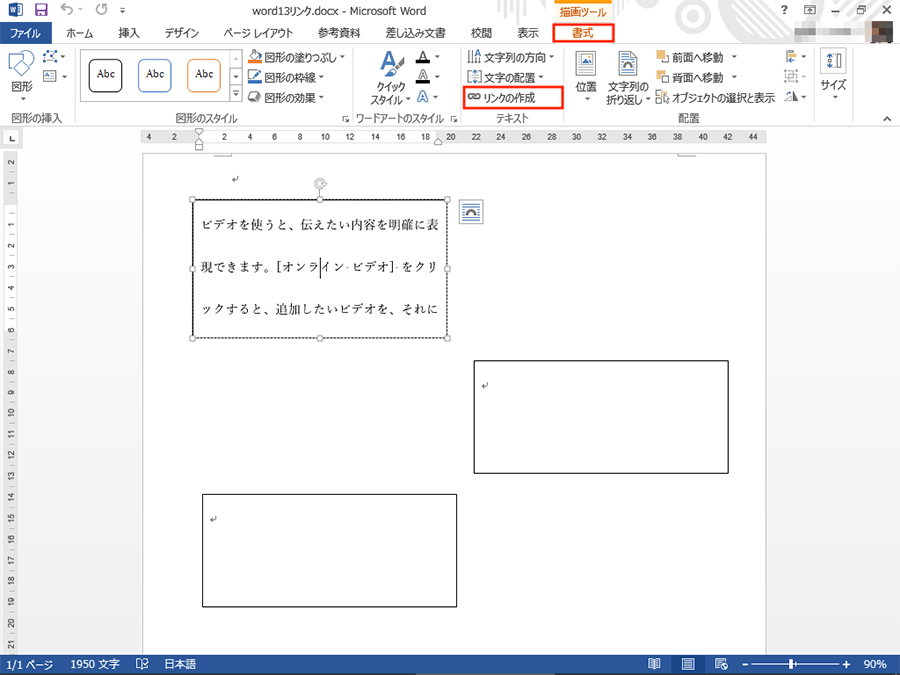
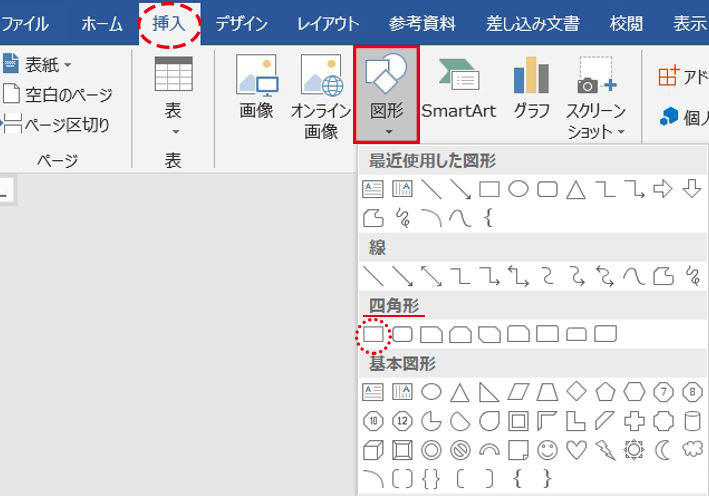
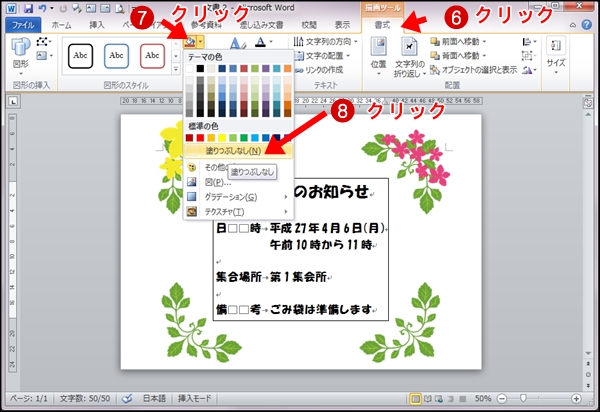
スポンサーリンク Word・ワード図形とは 図形とは、太陽や矢印、星といった簡単な図を簡単に挿入できる機能です。 画像と違って簡単な線でワードを開き画像をハートの形に切り抜くために、 ① 挿入タブ 画像の大きさ・位置の調整を行って個性のある切抜き写真を作ってください 5 ハートの形を少し変形したい場合 1~4までの説明ではハートの図形を作成し、図形の中に画像を貼りつけハートの形に切抜きました。 さらに(2)次に、Word や Excel 等を開いて、保存したメッセージカード枠の画像を挿入し、その上にテキストボックスを挿入してお好きな文字を入力・表示します。オリジナルなカードを完成させてください。 ※文字挿入方法 参考: ワード 10 で図形または画像の上に文字を追加するに
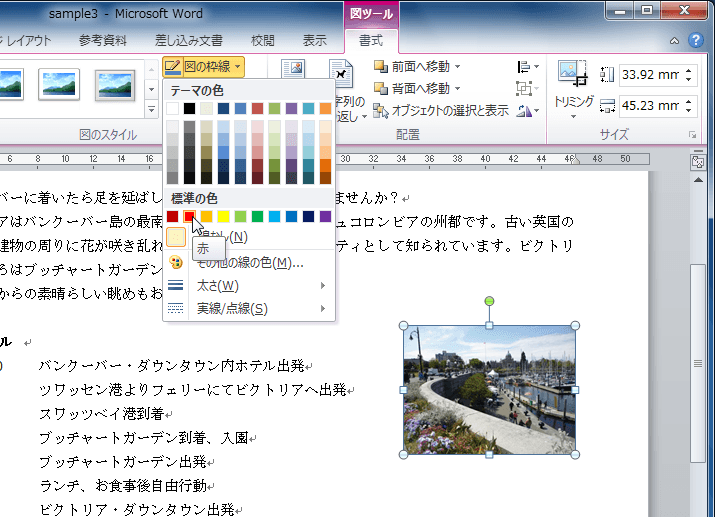
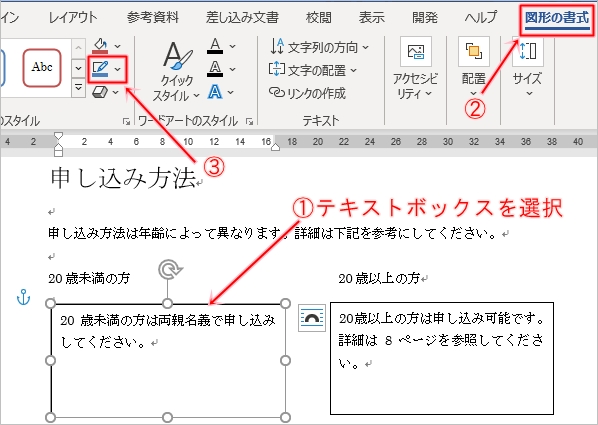
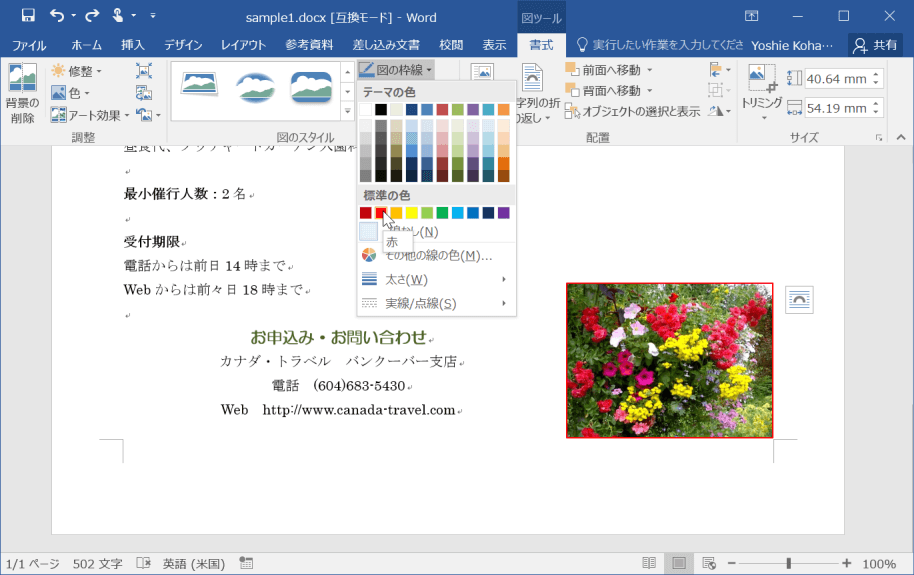
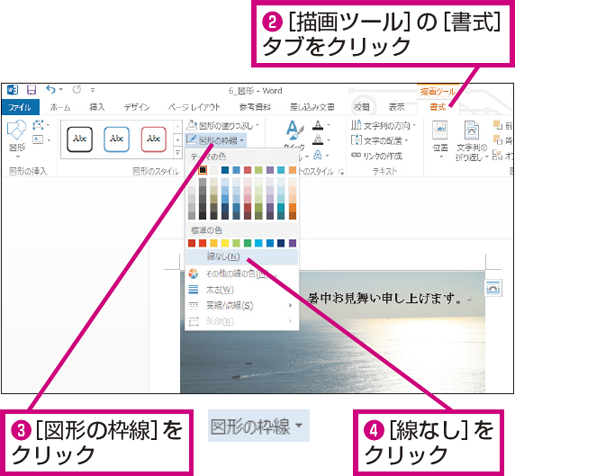
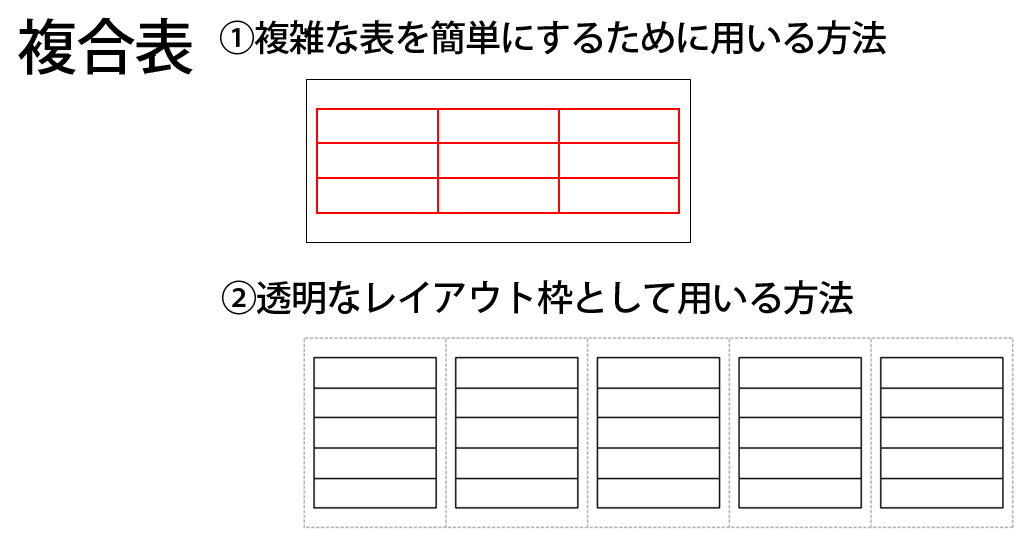
図(写真)の周りにスペースを空けたい? Topへ 表タブを選択し、プロパティボタンをクリックします。 既定のセルの余白をすべて 5mm にしました。 写真の周りにスペースができました。 なお、操作するときは上記の設定をしてから、写真を挿入します。 空白の分、列の幅が小さくなりますので、その幅に応じて挿入する写真も小さくなります。 スポンサー「フレーム枠 イラスト」 一覧 フレーム(飾り枠・囲み枠)に関するイラストです。すべて無料でご利用いただけるフリー素材です。 ファイル形式:背景透過png スポンサーリンク りんごのフレーム枠イラスト さくらんぼのフレーム枠イラスト 赤いバラのフレーム枠イラスト 赤いバラの 図の周りに枠線をつけるには 画像のスタイル 公開日時 1032 最終更新日時 ツイート Word 16で図を選択し、図ツールの書式タブを開いて、図のスタイルグループから図の枠線をクリックし、枠線の色を選択します。 既定では075ptの太さの実線で枠線を付けることができます。
ワード 写真 枠を付けるのギャラリー
各画像をクリックすると、ダウンロードまたは拡大表示できます
 |  |  |
 |  |  |
 |  |  |
「ワード 写真 枠を付ける」の画像ギャラリー、詳細は各画像をクリックしてください。
 |  |  |
 |  | |
 |  |  |
「ワード 写真 枠を付ける」の画像ギャラリー、詳細は各画像をクリックしてください。
 |  | |
 |  |  |
 |  | |
「ワード 写真 枠を付ける」の画像ギャラリー、詳細は各画像をクリックしてください。
 |  |  |
 |  |  |
 |  | |
「ワード 写真 枠を付ける」の画像ギャラリー、詳細は各画像をクリックしてください。
 |  |  |
 |  |  |
 |  |  |
「ワード 写真 枠を付ける」の画像ギャラリー、詳細は各画像をクリックしてください。
 |  |  |
 |  |  |
 |  |  |
「ワード 写真 枠を付ける」の画像ギャラリー、詳細は各画像をクリックしてください。
 |  |  |
 |  |  |
 |  |  |
「ワード 写真 枠を付ける」の画像ギャラリー、詳細は各画像をクリックしてください。
 | |  |
 |  |  |
 |  |  |
「ワード 写真 枠を付ける」の画像ギャラリー、詳細は各画像をクリックしてください。
 |  |  |
 |  |  |
 |  |  |
「ワード 写真 枠を付ける」の画像ギャラリー、詳細は各画像をクリックしてください。
 |  |  |
 |  | |
 |  |  |
「ワード 写真 枠を付ける」の画像ギャラリー、詳細は各画像をクリックしてください。
 |  | |
 |  |  |
 |  |  |
「ワード 写真 枠を付ける」の画像ギャラリー、詳細は各画像をクリックしてください。
 |  |  |
 |  |
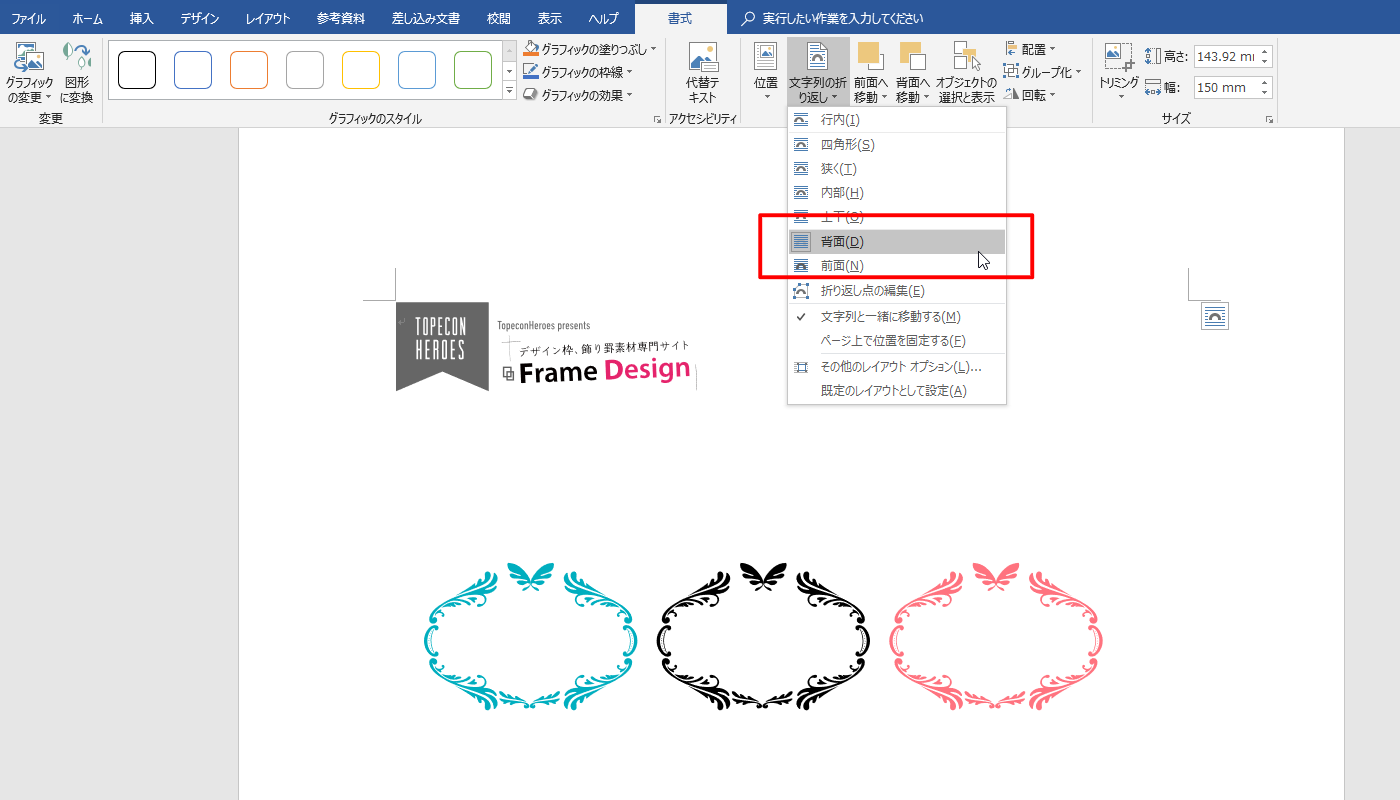
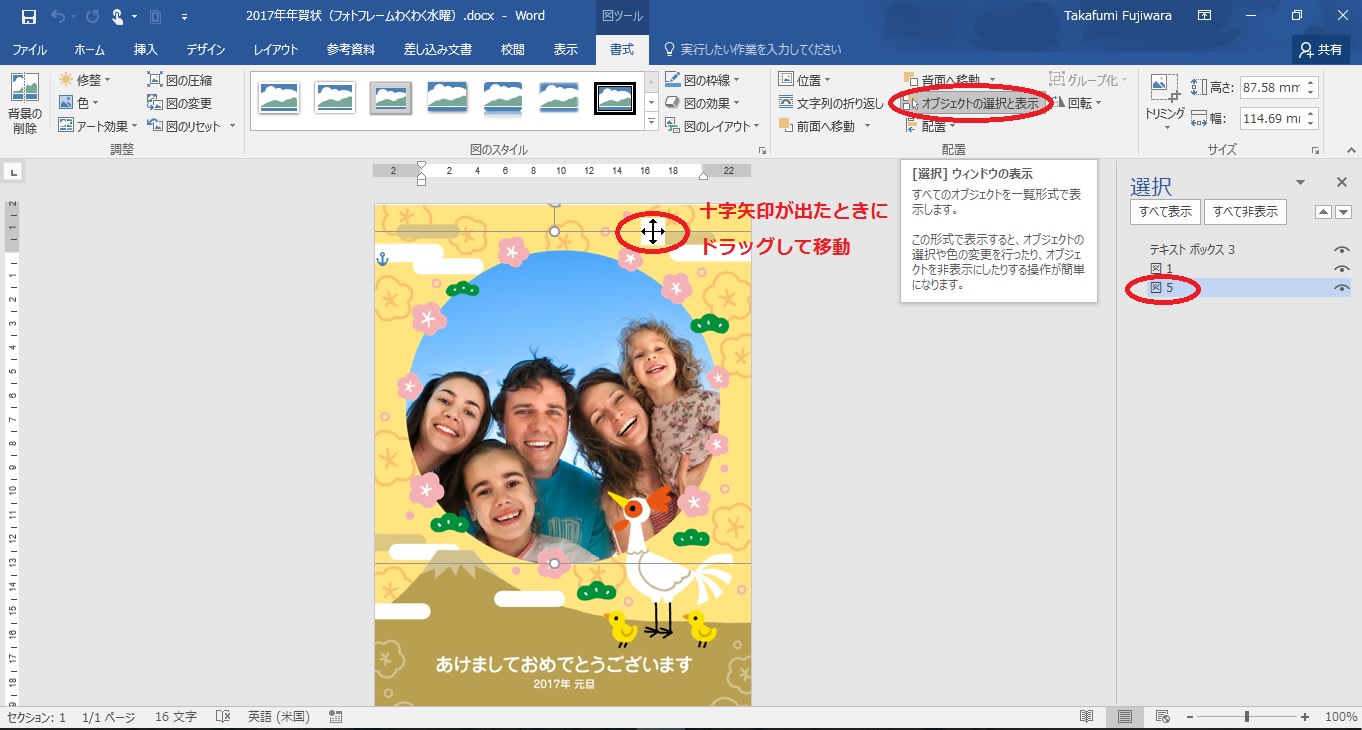
ワードの初期設定では、 図を挿入/貼り付ける形式が「行内」となっているので、文字と同じように扱われてカーソルの位置に挿入されます。 図は黒い四角の枠で囲まれた状態になっていて、このままでは図を移動することができませんのに不便です。 (行内のため) 画像を自由に移動できるようにするには、次の「文字列の折り返し」で説明します。 ページTOPへ フレーム枠に写真を入れる 今度は、フレーム素材に入れる写真を選ぶ 「挿入」タブの「図」ボタンをクリック フレーム素材に入れたい写真のあるフォルダを開く 写真を選び、「挿入」ボタンをクリック フレーム素材の上に、写真が載った
Incoming Term: ワード 写真 枠内に収める, ワード 写真 枠, ワード 写真 枠ぼかし, ワード 写真 枠を付ける, ワード 写真 枠に合わせる, ワード 写真 枠線, ワード 写真 枠 塗りつぶし, ワード 写真 枠 丸, ワード 写真 枠 挿入,


0 件のコメント:
コメントを投稿